班级管理
班级是教学平台中连接教师与学生的核心组织单元。教师通过班级管理功能创建班级、导入学生、生成邀请码,学生通过邀请码加入班级后即可参与学习。
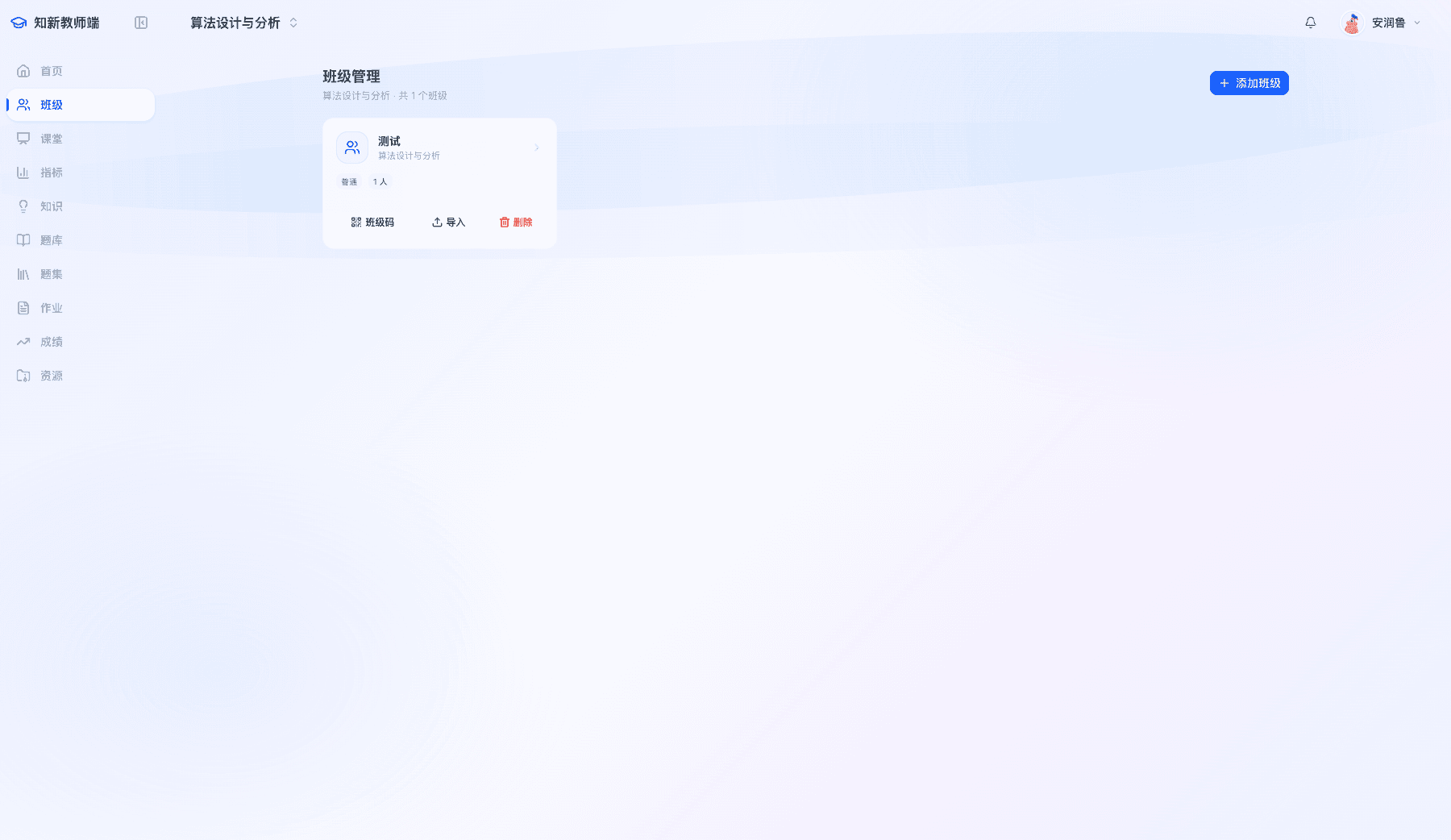
功能演示
创建班级
- 进入侧边栏「班级管理」页面
- 点击右上角「+ 添加班级」按钮
- 在弹窗中输入班级名称(如”2024 级计科 1 班”)
- 点击「创建」
创建成功后,班级卡片会出现在页面中。每个课程下可以创建多个班级,用于区分不同教学班。
班级卡片
班级以卡片网格展示(响应式 1-4 列),每张卡片包含:
- 班级名称和所属课程
- 班级类型标签:普通 / 实验 / 补考
- 成员人数
- 操作按钮:班级码、导入、删除
点击卡片可查看班级成员列表。
邀请码
邀请码是学生加入班级的主要方式,教师生成后分享给学生。
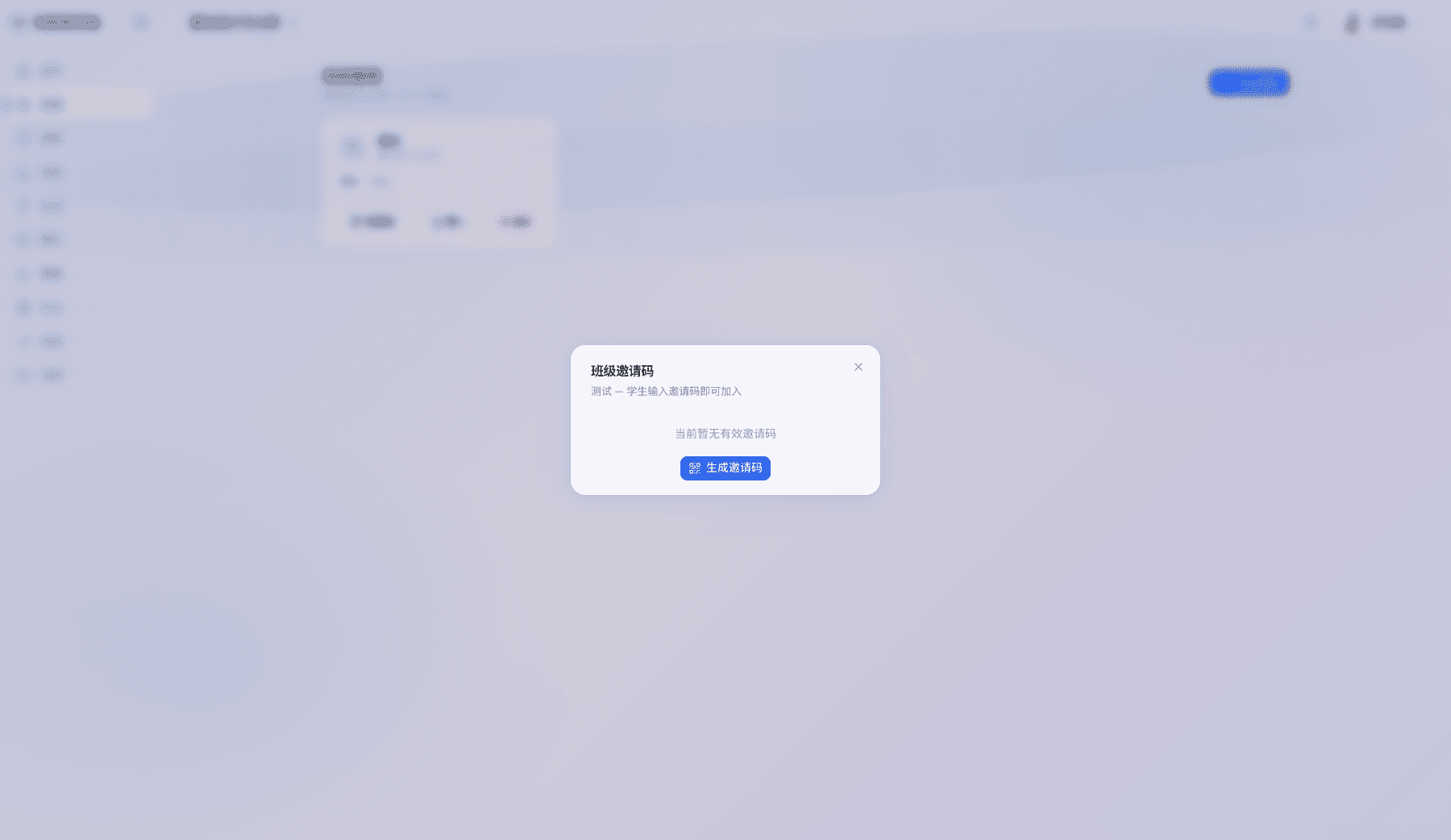
生成邀请码
- 点击班级卡片底部的「班级码」按钮
- 在弹窗中点击「生成邀请码」
- 系统生成 6 位邀请码(如
ABC-DEF),显示为每位独立方框
邀请码特性
| 属性 | 说明 |
|---|---|
| 格式 | 6 位字母数字(避免 I/O/0/1 等易混淆字符) |
| 有效期 | 7 天,过期后自动失效 |
| 唯一性 | 每个班级同时只有一个有效邀请码 |
管理操作
- 复制:一键复制邀请码到剪贴板,分享给学生
- 重新生成:旧邀请码立即失效,生成新码
- 取消:删除当前邀请码,学生无法再通过该码加入
导入学生
除了邀请码,教师还可以直接通过学号将学生批量导入班级。
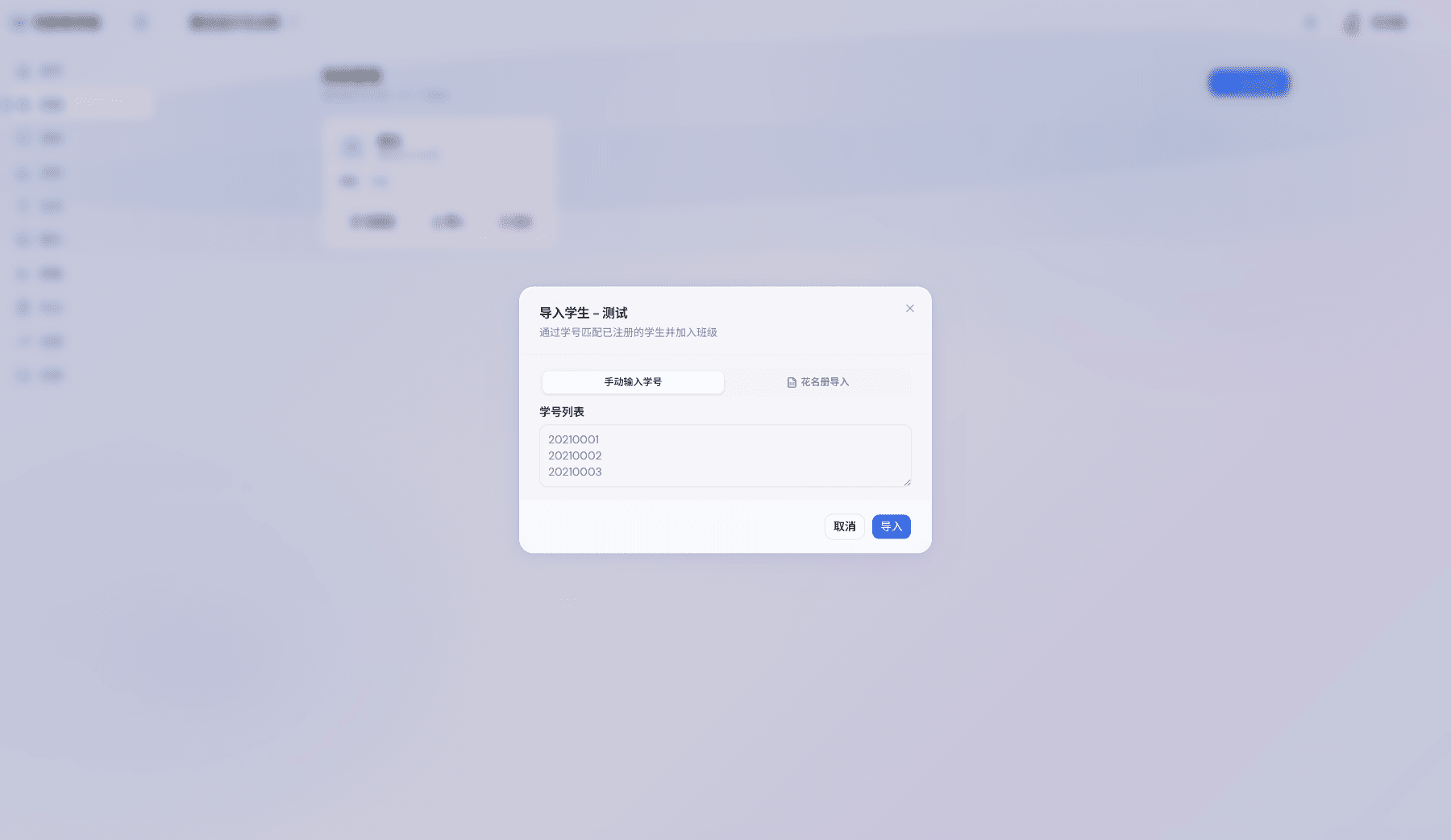
手动输入学号
- 点击班级卡片的「导入」按钮
- 选择「手动输入学号」标签页
- 在文本框中输入学号,每行一个
- 点击「导入」
Excel 花名册导入
- 点击班级卡片的「导入」按钮
- 选择「花名册导入」标签页
- 点击「下载模板」获取 Excel 模板(包含序号、单位、专业、年级、班级、学号、姓名、性别)
- 在本地填写学生信息,关键列是「学号」
- 上传 Excel 文件(支持拖拽)
- 系统自动识别「学号」列并提取所有学号
- 点击「导入」
导入结果
导入完成后显示三类结果:
| 状态 | 说明 |
|---|---|
| 成功 | 学号匹配到系统用户,已加入班级 |
| 已存在 | 该学生已在班级中,无需重复导入 |
| 未找到 | 学号在系统中不存在,需要学生先注册账号 |
未找到的学号会单独列出,支持一键复制,方便通知学生注册。
成员管理
查看成员
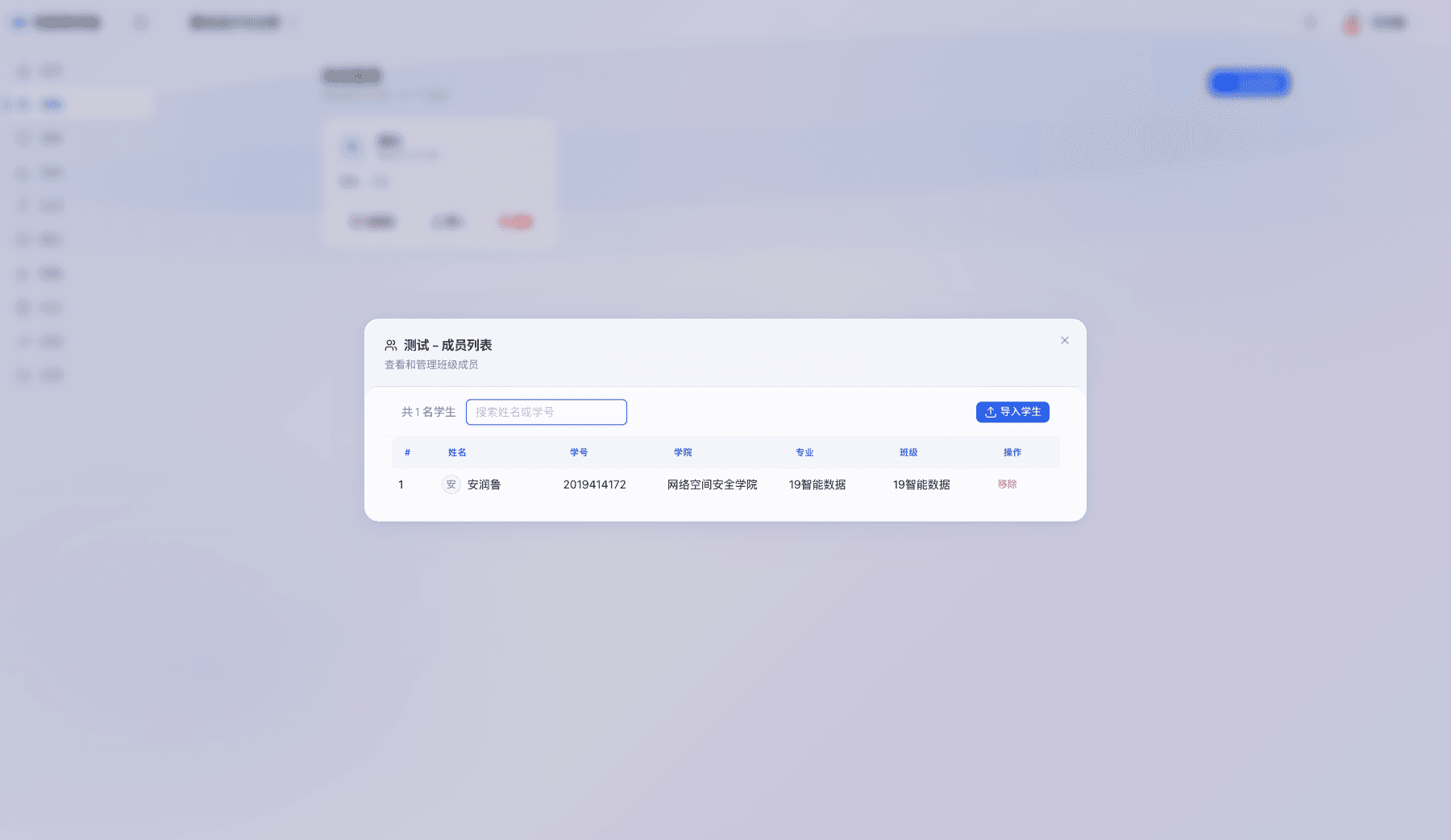
点击班级卡片打开成员列表,以表格展示所有学生:
- 头像和姓名
- 学号
- 学院、专业、班级
- 支持按姓名或学号实时搜索
移除学生
在成员列表中点击学生对应的「移除」按钮,确认后将该学生从班级中移除。移除后学生不再能看到该班级的作业和资源。
删除班级
点击班级卡片底部的「删除」按钮,确认后删除整个班级。
删除班级会同时移除所有成员关系,该操作不可恢复,请谨慎操作。
学生如何通过邀请码加入班级?请查看 学生端 — 我的课堂。
Last updated on