作业与答题
学生在班级详情的「作业列表」中查看和完成教师布置的作业。
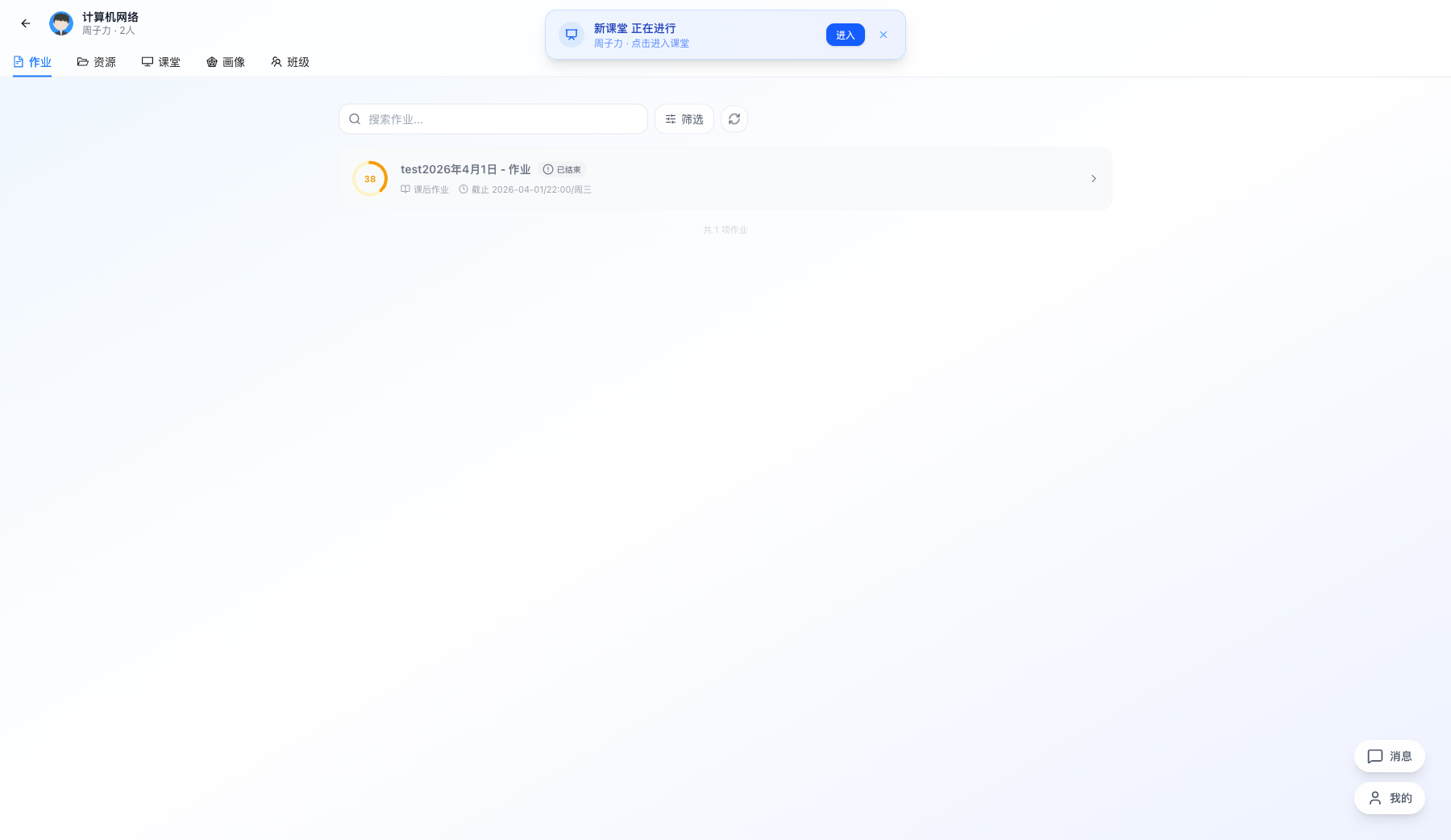
作业列表
作业列表支持多种筛选和排序:
- 状态筛选:全部 / 未完成 / 已完成 / 已截止
- 评价环节筛选:按作业类型过滤
- 排序方式:最新发布 / 截止时间升降序 / 名称
每个作业项显示:
- 作业名称和题目数
- 完成进度(环形进度条)
- 截止时间和剩余天数
- 状态标签:未开始 / 进行中 / 延期中 / 已结束
- 紧急提醒(即将截止或已截止时高亮显示)
- 若为编程作业,会显示「OJ」标记;点击后将进入 OJ 平台作答(无需在知新芸答题页提交)
答题流程
- 点击作业进入答题页面(若带「OJ」标记,将直接进入 OJ 编程练习)
- 页面顶部显示作业信息和剩余时间
- 按题目顺序逐题作答:
- 选择题:点选正确选项
- 多选题:勾选所有正确选项
- 判断题:选择对或错
- 填空题:在输入框中填写答案
- 简答题:在文本框中编写答案
- 编程题:在代码编辑器中编写代码
- 支持左右箭头或滑动切换题目
- 可随时保存进度,下次继续作答
- 确认后提交
简答题需要输入逻辑表达式时,可点击编辑器工具栏中的「∧∨」菜单,选择与(∧)、或(∨)、非(¬)、蕴含(⇒)或等价(⇔),符号会插入当前光标位置。
答案保存
- 系统自动保存答题进度到本地缓存
- 切换题目时自动保存当前答案到服务器
- 网络中断时本地缓存可保护答案不丢失
- 上传附件时需等待上传完成;上传失败的附件不会保存到作答内容,请重新上传后再提交
- 若教师开启 AI 评分,简答题支持 JPG、PNG、PDF、DOC、DOCX、PPT、PPTX、TXT 和兼容 Word 的 WPS 文字文档。每份附件最多 20MB;PDF、PPT/PPTX、DOC/DOCX/WPS 每份最多 50 页,Word/WPS 以转换后的排版页数为准。TXT 按全文读取,没有固定页码;一题合计最多 20 万个文字字符。PPT/PPTX 按静态页面及文字备注批改;音视频或无法完整读取的内容由教师复核
观看作业视频
教师开启视频学习统计后,作业中会出现提示。点击题目中的视频附件或「视频学习」中的视频名称,在播放器中观看。
- 一份作业有多个视频时,每个视频单独显示已看比例、必看要求和观看进度。
- 再次打开视频可接着上次位置观看;反复观看同一片段不会重复增加完成度。
- 暂停、缓冲、拖动跳过的内容和页面切到后台的时间不计入有效观看。
- 外部网站页面会在新窗口打开,仅记录点击次数与时间,不统计观看时长或完成度。
- 页面会提示记录是否已同步。短暂断网后,保留本浏览器的暂存记录,恢复网络会自动补传;请在当天恢复联网并确认同步成功。清理浏览器数据或长时间离线可能导致未同步记录无法恢复。
- 同一视频在另一窗口打开时,原窗口会提示暂停计时。请使用一个窗口继续观看。
看完视频后,仍需按教师要求答题并提交作业。无法播放时可尝试原地址,但在原地址观看不计入平台学习进度,请联系教师确认视频来源。
查看成绩
提交后:
- 客观题(选择、判断、填空)立即显示得分
- 主观题需等待教师批改
- 教师开启「截止后开放答案」时,作业截止后才可查看正确答案和解析;如果该学生有个人延期,则需等个人延期时间结束
- 未提交作业不能查看正确答案和解析;包含主观题的作业,需要主观题批阅完成后才会开放答案
- 如果教师开启了「截止后显示批改评语」,作业截止后还可以查看主观题的题目评语和作业总评
Last updated on