作业管理
作业管理页面展示当前课程下所有已发布的作业,支持查看批改进度和作业详情分析。
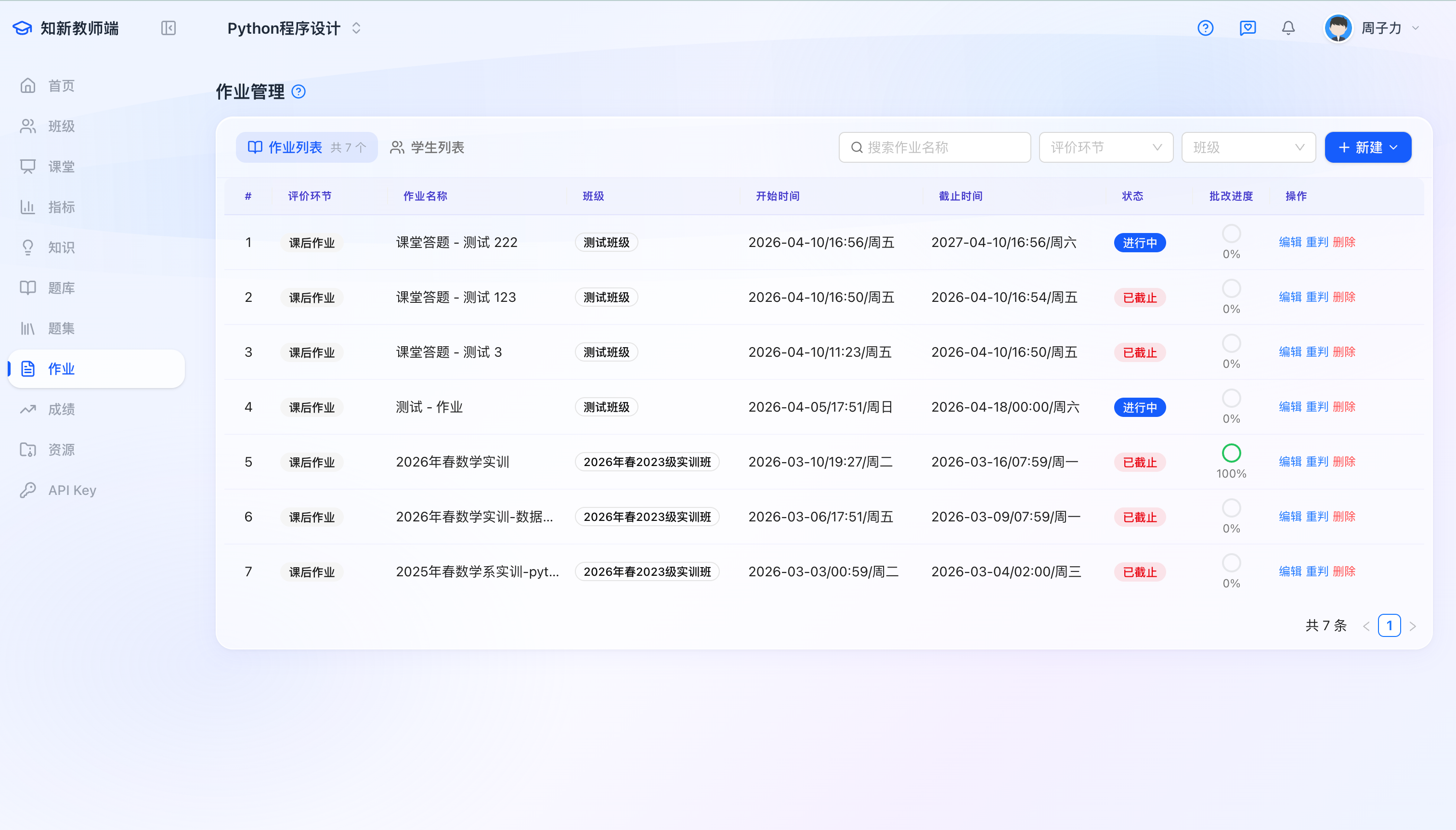
作业列表
列表展示每个作业的:
- 作业名称和所属题集
- 目标班级
- 关联的评价环节
- 截止时间
- 阅卷进度(已批改/总数)
支持搜索和刷新进度。
下载作业
普通作业与考试作业的操作列提供「下载内容」(个性化作业、OJ 作业暂不支持):打包题目与标准答案为压缩包。其中 Word 文档含题干、选项、正确答案与解析,图片会嵌入文档,其他文件附件放在 attachments 目录。
学生答卷请在作业详情页下载:
- 下载选中答卷:勾选学生后打包下载
- 下载全部作业:下载当前班级(或全部班级)学生答卷;点击后会二次确认,人数较多时耗时较长
每位学生一个文件夹,内含 学号_姓名_作业名.docx(含得分、批改评语;代码块会保留换行与缩进)及附件;未作答学生会出现在「未提交名单」中。批改某位学生时,也可在批阅页直接下载该生答卷。
创建作业
点击右上角「新建」按钮可选择三种方式:
- 从题集创建:弹窗列出当前课程下所有题集,支持搜索题集名称;点击「预览」可查看题集中的题目内容,点击「选择」进入「发布作业」表单
- 在「发布作业」表单中可设置作业名称、目标班级(多选)、评测环节、起止时间,以及是否显示知识点 / 截止后显示成绩 / 截止后开放答案 / 截止后显示批改评语 / AI 评分等选项
- 开启「简答题 AI 评分」后,可填写作业级 AI 批改提示词,用于统一本次作业的评分尺度、扣分规则和纠错要求
- 表单顶部「重新选择」可一键回退到题集列表,挑错题集时无需关闭重来
- 作业发布后立即在列表中可见
- 创建个性化作业:参考下方「个性化作业」章节
- 布置 OJ 作业:从 OJ 题库选题并指定班级、评价环节与起止时间;发布后作业列表会标记为「OJ」
- 学生在课堂作业列表中点击该作业,将跳转到 OJ 完成编程作答
- 教师可在作业列表点击「进入 OJ」查看对应练习;OJ 作业不走平台内批改与重判流程
学生列表
在作业管理切换到「学生列表」后,可按班级查看学生,并在中间栏浏览该生全部作业:
- 下载选中:勾选若干作业后打包下载该生答卷
- 下载全部作业:下载该生当前班级下全部可导出作业(不含个性化与 OJ);点击后会二次确认
批阅面板仍可单独下载当前打开的那份作业答卷。
作业详情
点击作业进入详情页。若作业发布到了多个班级,可在页面顶部点击班级名称,在「全部班级」和单个班级之间切换,分别查看对应班级的提交情况与题目统计。
详情页包含三个分析维度:
总体统计
- 平均提交进度
- 平均分
- 提交人数和比例
- 及格率、优秀率
学生提交明细
以表格展示每个学生的:
- 提交状态(已提交/未提交)
- 得分和正确率
- 是否迟交
- 点击可进入该学生的答卷详情
每行还提供「批改 / 代入 / 延期 / 重判」操作。其中「重判」可只对该学生重新判题:重新批改其客观题,若作业开启了 AI 判题,简答题等主观题也会重新判,否则保留人工分数。重判后稍等片刻刷新即可看到结果(未作答的学生不可重判)。
表格支持「下载选中答卷」与「下载全部作业」(含得分与批改评语);详情页顶部若已切换到某个班级,则仅在该班级范围内下载。下载全部前会二次确认。
点击学生可打开该学生在当前课程下的作业批阅面板。面板左侧展示该学生的作业列表,点击任一作业即可在右侧直接查看并批改,不需要离开当前页面后再重新查找学生。
题目统计
按题目维度分析:
- 每道题的答题率
- 正确率
- 平均得分
- 帮助教师发现学生的共性问题
批改方式
- 自动批改:选择题、判断题、填空题由系统按标准答案自动评分
- AI 辅助批改:开启「AI 评分」后,简答题由 AI 评分;填空题会先按标准答案精确匹配,匹配不上的再由 AI 判断同义、近义或格式差异是否可接受(可给部分分),减少表述略有出入就被判错。教师可通过作业级和题目级提示词约束评分标准
- 手动批改:进入阅卷界面逐题评分(详见「阅卷端」文档)
在逐题批改时,如果只需要重新计算某个题目的得分,可使用题目下方的重判入口:既可以重判当前学生的本题,也可以重判全班学生的同一道题。
批改评语展示
发布或编辑作业时,可通过「作业截止后显示批改评语」控制学生是否能看到题目评语和作业总评。
- 该开关默认关闭,教师需要主动开启
- 开启后也只在作业截止后对学生生效
- 客观题不显示题目评语;简答题等主观题可显示教师或 AI 生成的评语
个性化作业
支持为不同学生生成个性化作业内容,根据知识掌握度自动调整题目难度和侧重点。